Comanda
COMANDA
Nella scheda "COMANDA" si procede alla personalizzazione del contenuto delle comande.
L'opzione "Stampa modello A3/A6" è da utilizzare qualora si utilizzi una stampante non termica, è necessario inoltre deselezionare l'opzione "Codici stampa ESC/POS" che sono necessari invece solo per le stampanti termiche/a rotolo.
L'opzione "Anteprima di stampa" consente di visualizzare prima della stampa il contenuto della comanda.
L'opzione "Stampa variazioni senza prezzo" e "Stampa variazioni con prezzo" consente di evitare o meno di aggiungere alla comanda le variazioni/note.
L'opzione "Non stampare il coperto" consente di non stampare nella comanda il n. dei coperti.
Le opzioni "Taglia ..." quando selezionate determinano l'invio del codice ESC/POS per il taglio della carta termica.
Il campo "Numero decimali Qtà" indica quanti decimali stampare sulla comanda, di regola 1 decimale è sufficiente (per evidenziare le mezze porzioni, 0.5).
Il campo "Formato riga articoli" riporta il formato della riga di stampa di ogni articolo/prodotto/variazione/nota dell'ordine. Si utilizza la variabile %QTA% per visualizzare la quantità ordinata e la variabile %DESKART% per visualizzare la descrizione del prodotto/nota/variazione. Accanto a questo campo è possibile indicare la Dimensione del Font, il tipo di Font da usare e l'eventuale opzione per il Grassetto.
L'opzione "Stampa QTA < 1 come 1/2" è utilizzato per sostituire nella stampa della comanda la quantita' con il valore "1/2" ogni volta che la quantità della comanda è inferiore a 1. Si utilizzano quantità inferiori ad 1 ad esempio per scontare l'importo da pagare, ad es. si indica 0.8 per applicare un prezzo finale pari all'80%.
Il campo "Dimensione Font NOTE" consente di variare la dimensione del Font note/variazioni rispetto al font dei prodotti, utile per rendere la comanda facilmente leggibile. Parimenti nel campo "Lunghezza campo NOTE" si indica il numero di caratteri da stampare per ciascuna riga nota
Nel campo "Codice che evidenzia Note e Varizioni" si può inserire un codice speciale per rendere facilmente identificabile una NOTA rispetto ad un articolo es. XXX (in questo modo la cucina riesce a distinguere subito una nota rispetto ad un normale piatto/variazione.
L'opzione "Stampa Ordine e chiudi (solo da App)" e "Stampa Ricevuta e chiudi (solo da App)" consente al cameriere di inviare dall'App la comanda in stampa e di far eseguire subito la chiusura del conto. Il cameriere potrà rapidamente passare ad un nuovo cliente delegando alla cucina/cassa la gestione dell'ordine.
Il campo "Descrizione BANCONE %COUNTERTOP%" è utilizzato per cambiare la descrizione della variabile %COUNTERTOP% che identifica la postazione/bancone che ha inviato la comanda. La variabile "%COUNTERTOP% riporterà in stampa la descrizione (es."BANCONE" ) seguita dal numero del bancone/postazione (ci sono fino a 8 postazioni utilizzabili).
Il campo "Descrizione RICHIESTA USCITA" consente di inserire il messaggio da utilizzare quando si vuole comunicare alla cucina che il tavolo è pronto a ricevere una determinata uscita (es. il tavolo ha finito con gli antipasti e si può procedere con i primi).
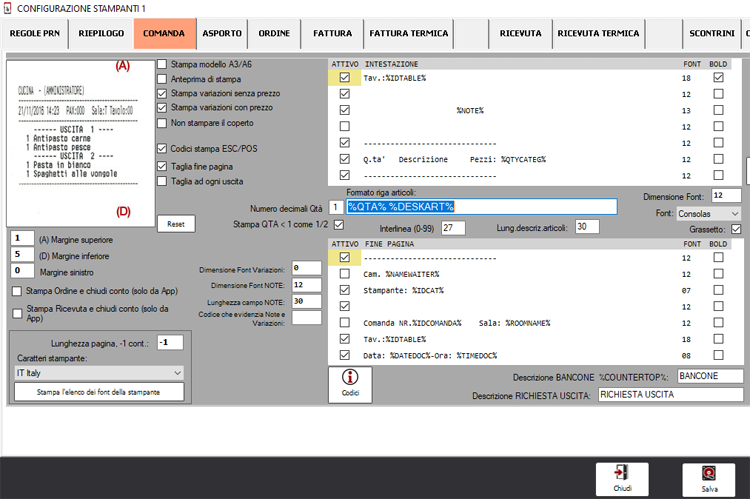
Sul lato destro sono presenti le tabelle INTESTAZIONE e FINE PAGINA in cui si potranno aggiungere all'elenco dei prodotti ordinati ulteriori informazioni anche con l'utilizzo delle variabili indicate dal bottone "CODICI".
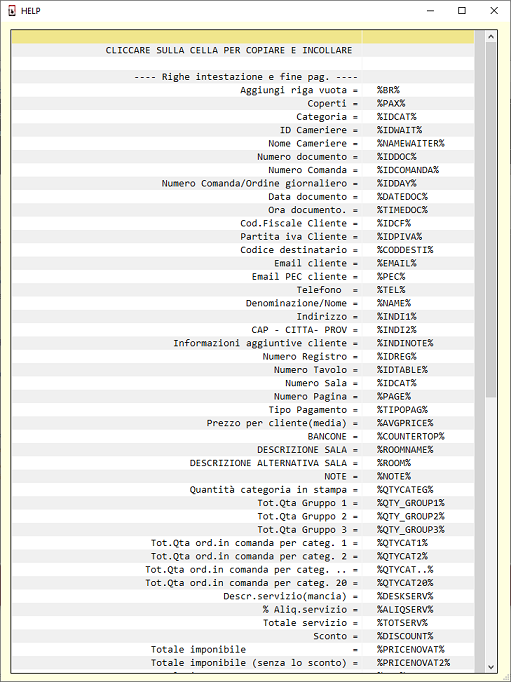
---- Righe intestazione e fine pagina ----
%BR% = Aggiunge riga vuota
%PAX% = Coperti
%IDCAT% = Categoria
%IDWAIT% = ID Cameriere
%NAMEWAITER% = Nome Cameriere
%IDDOC% = Numero documento
%IDCOMANDA% = Numero Comanda =
%IDDAY% = Numero Comanda / Ordine giornaliero
%DATEDOC% = Data documento
%TIMEDOC% = Ora documento
%IDCF% = Cod.Fiscale Cliente
%IDPIVA% = Partita iva Cliente
%CODDESTI% = Codice destinatario
%EMAIL% = Email cliente
%PEC% = Email PEC cliente
%TEL% = Telefono
%NAME% = Denominazione/ Nome
%INDI1% = Indirizzo
%INDI2% = CAP -CITTA - PROV
%INDINOTE% = Informazioni aggiuntive cliente
%IDREG% = Numero Registro
%IDTABLE% = Numero Tavolo
%IDCAT% = Numero Sala
%PAGE% = Numero Pagina
%TIPOPAG% = Tipo Pagamento
%AVGPRICE% = Prezzo per cliente(media)
%COUNTERTOP% = BANCONE
%ROOMNAME% = DESCRIZIONE SALA
%ROOM% = DESCRIZIONE ALTERNATIVA SALA
%NOTE% = NOTE
%QTYCATEG% = Quantità categoria in stampa
%QTY_GROUP1% = Tot.Qta Gruppo 1
%QTY_GROUP2% = Tot.Qta Gruppo 2
%QTY_GROUP3% = Tot.Qta Gruppo 3
%QTYCAT1% = Tot.Qta ord.in comanda per categ. 1
%QTYCAT2% = Tot.Qta ord.in comanda per categ. 2
%QTYCAT..% = Tot.Qta ord.in comanda per categ. ..
%QTYCAT20% = Tot.Qta ord.in comanda per categ. 20
%DESKSERV% = Descr.servizio(mancia)
%ALIQSERV% = % Aliq.servizio
%TOTSERV% = Totale servizio
%DISCOUNT% = Sconto
%PRICENOVAT% = Totale imponibile
%PRICENOVAT2% = Totale imponibile(senza lo sconto)
%VAT% = Totale imposta
%VAT2% = Totale imposta(senza lo sconto)
%TOT% = Totale documento
%TOTAL% = Totale
%TOT2C% = Totale 2°VALUTA
%TOTALNET% = Totale netto
%TOTNET2C% = Totale netto 2°VALUTA
%NOTPAID% = Totale non pagato
%PAID% = Totale pagato
%GRANDTOT% = Totale Lordo
%FULLAMOUNT% = Totale versato(lordo con resto)
%GRANDTOT% = Gran Totale
%GRATUITY% = Mancia
%GRAT2C% = Mancia 2° VALUTA
%CHANGE% = Resto
%ALIQTAX1X% = Aliq.Tassa 1
%DESKTAX1X% = Descriz.Tassa 1
%TOTTAX1X% = Totale Tassa 1
%ALIQTAX2% = Aliq.Tassa 2
%DESKTAX2% = Descriz.Tassa 2
%TOTTAX2% = Totale Tassa 2
---- Righe articoli ----
%COD% = Codice art.
%DESKART% = Descrizione
%PRICE% = Prezzo
%PRICENET% = Prezzo non ivato
%QTA% = Quantità
---- TAKEAWAY ----
%DELIV_TIME% = Orario Consegna
%DELIV_DATE% = Data Consegna
%DELIV_NAME% = Nome cliente
%DELIV_NOTE% = Note consegna
---- CARTE FEDELTA' ----
%LOYAL_ID% = Numero carta fedeltà
%LOYAL_SCORE% = Totale accumulato
%LOYAL_LAST% = Ultima operazione