Kitchen Display (KDS) Cucina digitale
KITCHEN DISPLAY (KDS) / CUCINA DIGITALE
QUICKCONTO consente la completa digitalizzazione della cucina sostituendo tutte o una parte delle stampanti CUCINA con dispositivi ANDROID (tablet, smarttv, smartphone).
Quanto sopra è possibile grazie all'APP QUICKCOMANDA che prevede due modalità di utilizzo:
- modalità CAMERIERE --> si attiva con una password di login per Cellulari/login/operatori --> SALA
- modalità CUOCO --> si attiva con una password di login Kitchen Display System (KDS) --> CUCINA
L'APP QUICKCOMANDA si predispone in modalità CUOCO o CAMERIERE automaticamente in base alla password di login che viene inserita nella configurazione dell'APP.
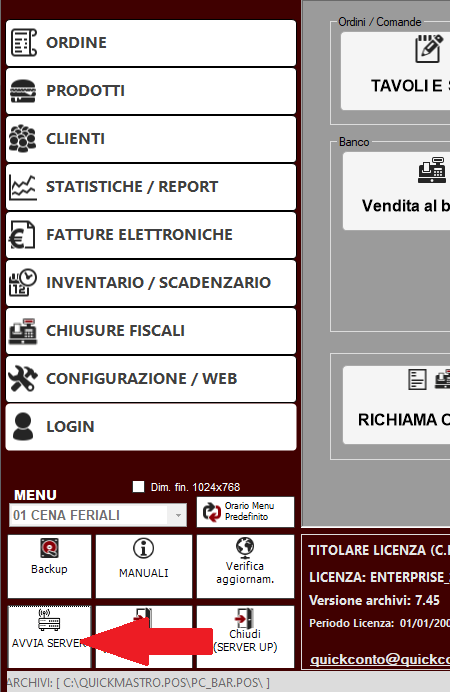
E' obbligatorio impostare una password diversa per ciascun utente o dispositivo KDS.
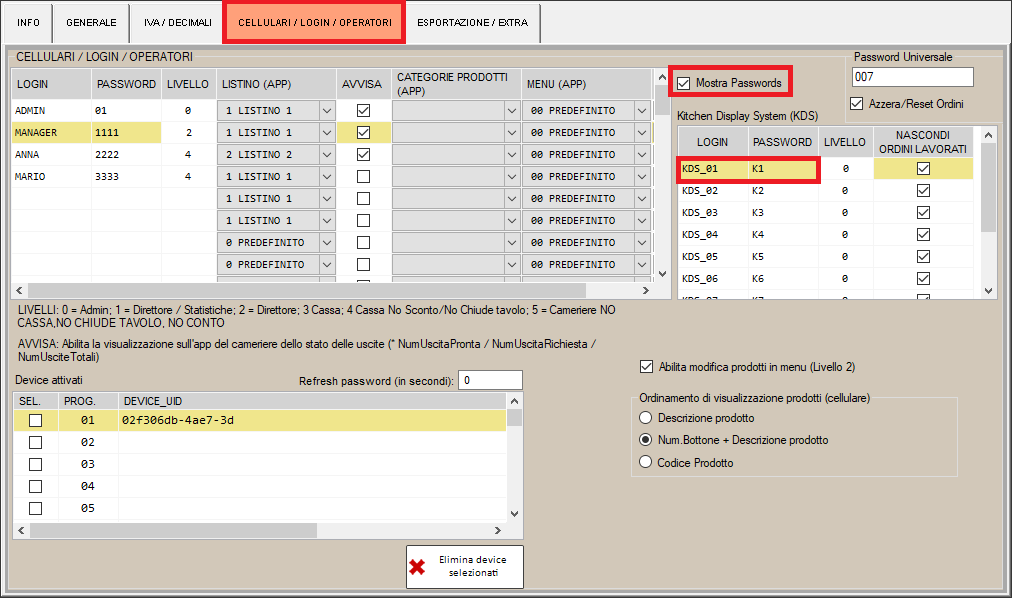
Le password si devono configurare nel menu configurazione "IMPOSTAZIONI BASE, LOGIN APP, IVA" --> scheda "CELLULARI/LOGIN/OPERATORI".
Per visualizzare e modificare le password selezionare l'opzione "Mostra Passwords".
I LOGIN (nome utente) per i cellulari dei camerieri possono essere liberamente modificati mentre i LOGIN per i dispositivi della CUCINA/CUOCO (KDS) iniziano tutti per "KDS_" (vedere l'apposita tabella nella figura sotto).
L'opzione della colonna "NASCONDI ORDINI LAVORATI" consente di visualizzare o nascondere le comande già lavorate (solo per l'App che si trova in modalità CUOCO/KDS)
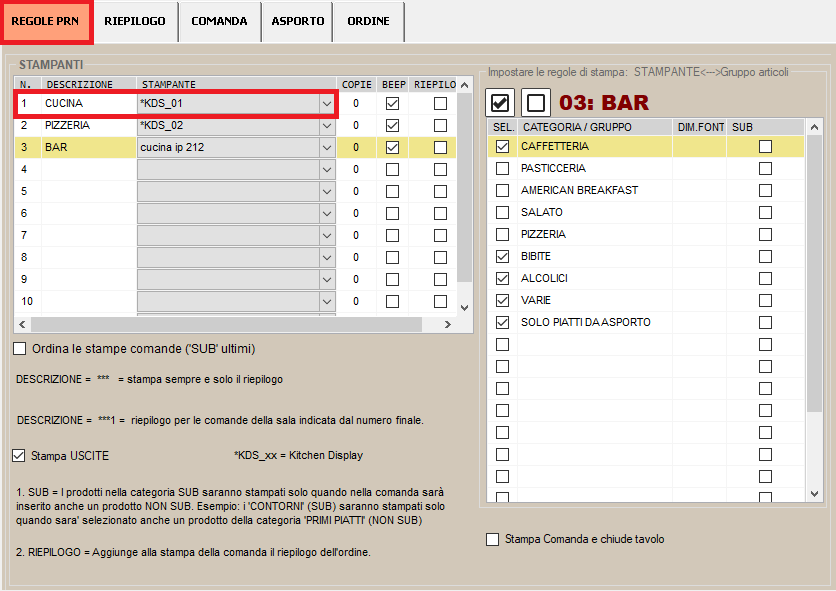
Per "stampare" le comande su un dispositivo android es un TABLET o un MONITOR ANDROID installare sul dispositivo l'APP QUICKCONTO inserendo una password di tipo KDS es. "K1", "K2" etc. e nella configurazione di stampa delle comande "'Configurazione Stampanti' --> "REGOLE PRN" inserire la stampante es. "*KDS_01","*KDS_02" etc.
La configurazione delle regole di stampa delle comande è la stessa utilizzata per le stampanti termiche.
APP IN MODALITA' CUOCO / KDS
L'APP QUICKCONTO in modalità CUOCO/KDS consente all'operatore di:
- visualizzare le comande e lo stato delle uscite --> su un display android configurato come CUOCO es. KDS_1;
- inviare al cameriere lo stato di USCITA PRONTA / PIETANZA PRONTA (es. 1 / 1 / 2 = uscita pronta 1, uscita richiesta 1, totale uscite 2) --> il cuoco per confermare che l'uscita è pronta deve usare un tablet a servizio della CUCINA es. configurato come KDS_2 oppure può usare un classico campanello;
- visualizzare ed inviare messaggi. I tavoli con messaggistica sono evidenziati con un'icona a forma di campanella gialla in basso a sinistra dello stato delle uscite;
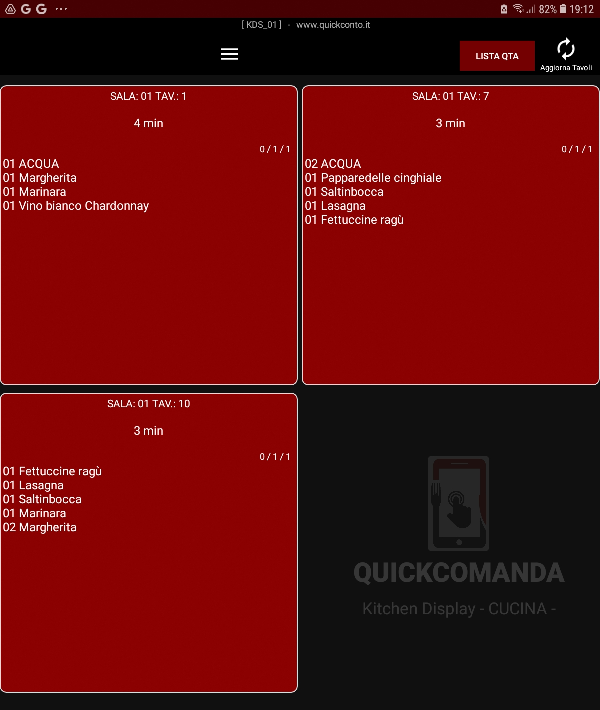
Esempio di visualizzazione lato CUCINA/CUOCO (KDS). E' possibile visualizzare i singoli tavoli oppure un elenco in base alle quantità (cliccare sul BOTTONE "LISTA QTA" ovvero "COMANDE").
MODALITA' COMANDE (PER TAVOLI):
MODALITA' LISTA QUANTITA' (PER PIATTI DA PREPARARE):

I tavoli sono visualizzati in ordine di apertura ed indicano il tempo trascorso dall'ultimo evento USCITA.
Nel riquadro del tavolo è visualizzato in basso a destra lo stato delle uscite,(es. 1 /2 / 3)
Lo stato delle uscite è composta da 3 numerazioni, la prima indica l'ultima uscita pronta, la seconda l'ultima uscita richiesta dal cameriere e infine il numero totale di uscite inserite nella comanda.
L'App in modalità cameriere mostra un asterisco prima dello stato delle uscite quando l'uscita pronta è uguale o superiore all'uscita richiesta dal cameriere.(es. * 1 / 1 / 3).
Il colore del tavolo è determinato dallo stato delle uscite:
ROSSO = Ultima uscita pronta è inferiore al numero dell'ultima uscita richiesta dal cameriere. (es. 0 / 1 / 3 , uscita pronta nessuna, uscita richiesta 1, totale uscite 3).
VERDE = Ultima uscita pronta uguale o maggiore all'ultima uscita richiesta dal cameriere (es. 1 / 1 / 2).
Gli eventi USCITA sono due:
- Richiesta uscita, inviata dal CAMERIERE.
- Uscita pronta, inviato dal CUOCO (o dal cameriere che ritira i piatti pronti da portare in sala)
Il cuoco comunica che l'uscita della comanda visualizzata è pronta cliccando l'icona "USCITA PRONTA" e poi cliccando il bottone con il numero dell'uscita.
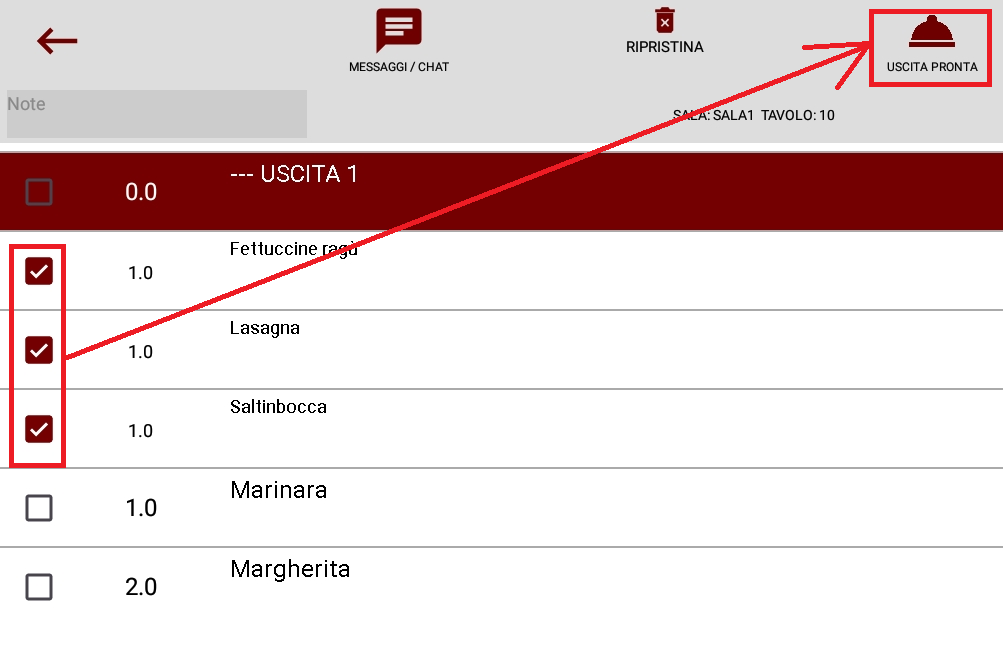
Il CUOCO ed il CAMERIERE possono comunicare tra loro inviando messaggi al tavolo selezionato.
Per inviare o leggere i messaggi cliccare l'icona chat "MESSAGGI/CHAT", sono presenti due sezioni la prima consente di digitare un messaggio da inviare con il bottone "Invia il messaggio" per l'invio e nella seconda sezione sono invece visualizzati i messaggi già inviati dal/al tavolo.
Man mano che le pietanze sono indicate come "uscita pronta" spariscono dal tavolo e dalla lista quantità da preparare.
Quando il tavolo viene "chiuso" dal cassiere sparisce anche dall'applicazione KDS.