Ordini al tavolo e incasso corrispettivo
ORDINI AL TAVOLO
(COMPUTER)
Per accedere al menu per la presa degli ordini al tavolo cliccare su "Tavoli e sedie" e quindi selezionare la sala ed il tavolo nel quale lavorare per l'inserimento/modifica ordine.
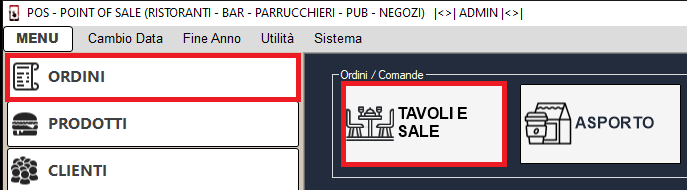
DAL PC:
1. OPERAZIONI SUI TAVOLI
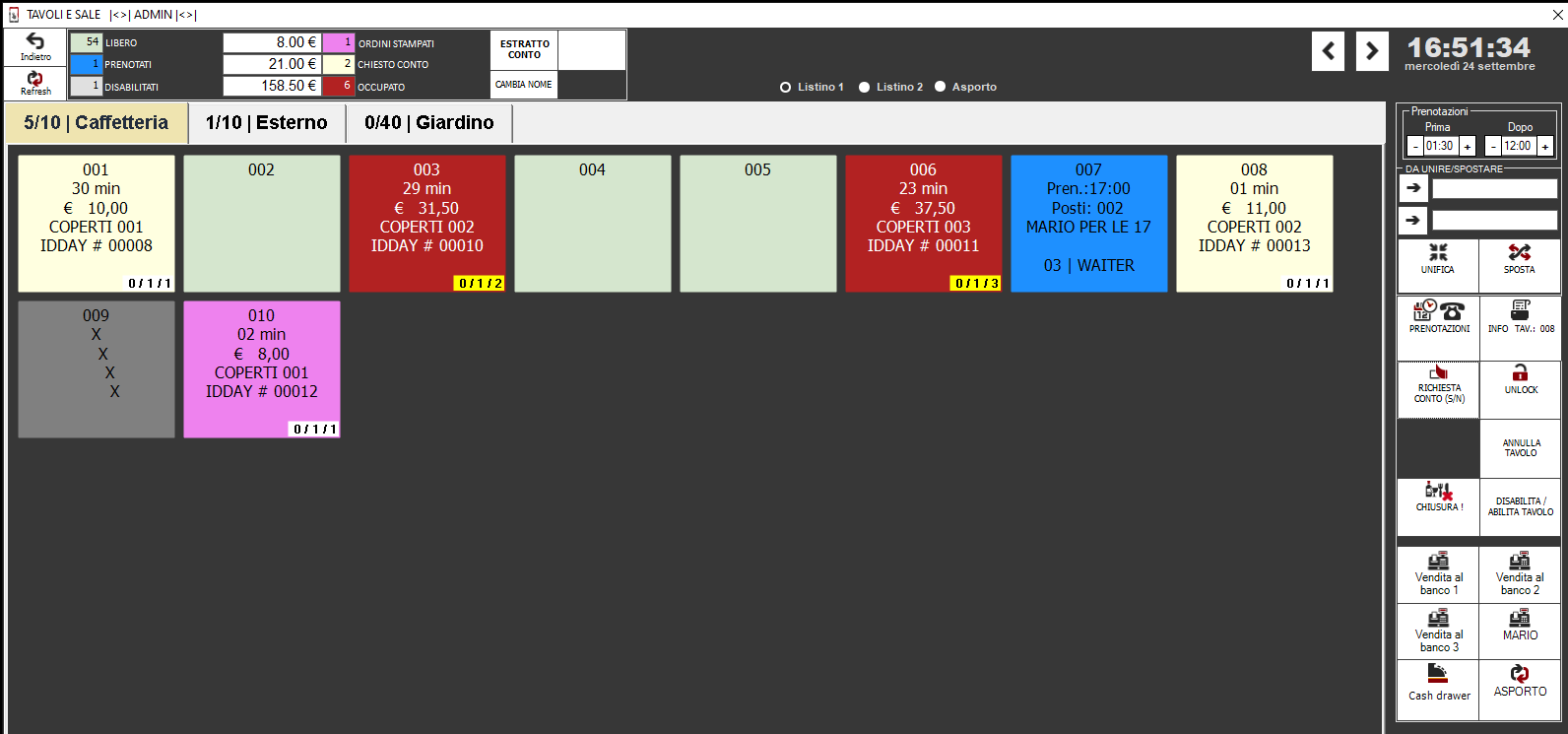
Selezionare la SALA e quindi cliccare sul tavolo da assegnare al cliente (o sul tavolo da modificare).
La scelta della sala è necessaria solo in presenza di più SALE (es. PATIO, GIARDINO, SALONE,etc).
Ogni SALA ha un numero predefinito di tavoli e una numerazione iniziale personalizzabile. Inoltre è possibile modificare la forma e la posizione dei tavoli.
I tavoli per i quali è già stata inserita e stampata una comanda sono evidenziati con un colore diverso dagli altri.
Nella visualizzazione dei tavoli in basso a destra con sfondo giallo è indicato il numero della portata e il numero totale delle portate inserite nella comanda/ordine (es. 0/1/3 , portata 1 di 3 totali).
Il bottone "CAMBIA NOME" è utilizzato per assegnare un nome invece di un numero al tavolo, ad esempio invece di tavolo 10 si potrà inserire una descrizione tipo "VIP".
Il bottone "ESTRATTO CONTO" richiede di selezionare un tavolo per poi elaborare lo storico del venduto insieme alle statistiche.
Il bottone "CHIUSURA !" forza la chiusura di tutti i tavoli della sala ancora aperti (colore diverso dal verde). Potrebbe essere utilizzato a fine giornata per chiudere i tavoli lasciati ancora aperti.
Il bottone "DISABILITA/ABILITA TAVOLO" disabilita o abilita il tavolo selezionato. Serve ad esempio per evitare che un cameriere possa impegnare un tavolo destinato ad altro utilizzo/cliente.
Il bottone "UNLOCK" sblocca il tavolo e lo rende di nuovo utilizzabile. Il blocco si genera quando un cameriere accede al tavolo dall'APP per modificare o inserire un ordine, ma non esce correttamente dal tavolo. Di regola non si deve mai sbloccare un tavolo per evitare di perdere i dati inseriti dal cameriere che aveva aperto e bloccato il tavolo. E' un bottone da utilizzare in caso di "blocco" non risolto.
Il bottone "ANNULLA TAVOLO" chiude/annulla il tavolo selezionato (simile al bottone "CHIUSURA !" ma si applica solo al tavolo selezionato).
Il bottone "SPOSTA" è da utilizzare quando si vuole spostare l'ordine inserito ad altro tavolo, è utilizzabile anche se i tavoli sono entrambi utilizzati, verrà eseguito in questo caso uno scambio di tavoli. Per eseguire il comando prima selezionare un tavolo poi premere la freccia a destra nella sezione "DA UNIRE/SPOSTARE", poi selezionare il tavolo di destinazione e cliccare la seconda freccia a destra nella sezione "DA UNIRE/SPOSTARE" infine premere il bottone "SPOSTA".
Il bottone "UNIFICA" è da utilizzare quando due tavoli devono essere uniti. Si procede con la selezione del primo tavolo poi si preme la freccia a destra nella sezione "DA UNIRE/SPOSTARE", poi selezionare il secondo tavolo e si clicca la seconda freccia a destra nella sezione "DA UNIRE/SPOSTARE" infine si preme il bottone "UNIFICA".
Utilizzare il bottone "Info Tav. 0xx" per stampare le etichette/promemoria delle prenotazioni del tavolo.
In fondo sono presenti poi i tasti rapidi per spostarsi all'asporto o ai banconi.
2. INSERIMENTO DELL'ORDINE / COMANDA
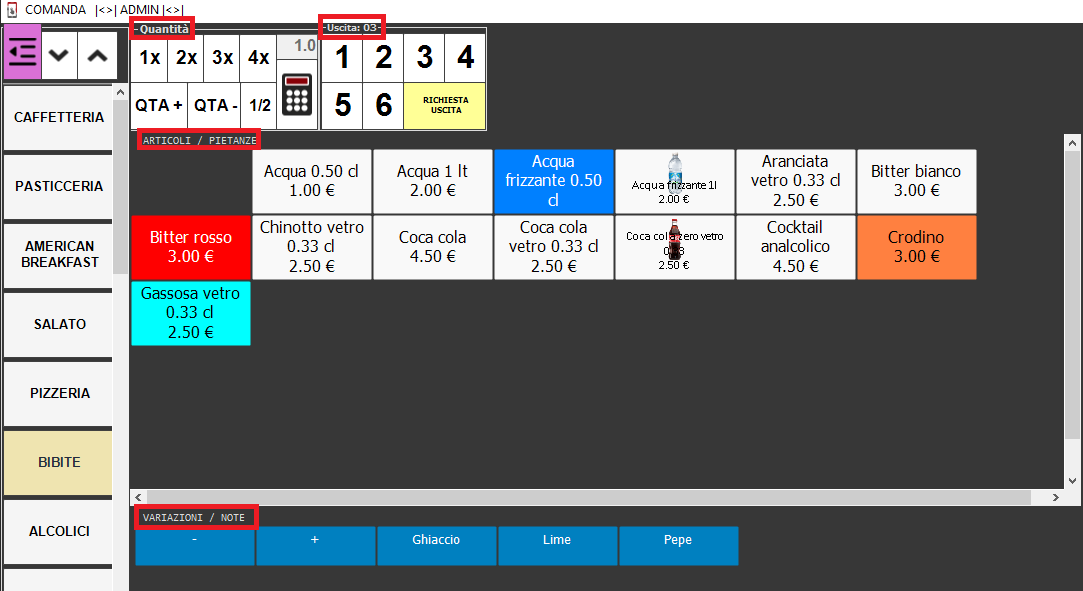
La schermata per l'inserimento dell'ordine/comanda da computer si compone delle seguenti sezioni:
- bottoni CATEGORIE (al lato destro/sinistro dello schermo, dipende dall'opzione di visualizzazione scelto), es. PIZZERIA, BIBITE etc.
- bottoni ARTICOLI/PIETANZE con tutti gli articoli della categoria attivati e con i colori e /o immagini selezionate.
- bottoni VARIAZIONI / NOTE (da selezionare dopo l'articolo per aggiungere una variazione alla pietanza o segnalare qualcosa alla cucina).
- bottoni USCITE (fino a 6 uscite), il bottone "RICHIESTA USCITA" invia in cucina la richiesta di preparazione dell'uscita selezionata.
- bottoni QUANTITA' da selezionare per selezionale quantità diverse da 1 (che è sempre la quantità predefinita) . Cliccando direttamente sul bottone dell'articolo sarà insetito nell'ordine la quantità 1 di quella pietanza, se si vuole una quantità diversa cliccare prima il bottone con la quantità e poi il bottone con l'articolo.
Dall'altra parte delle schermo:
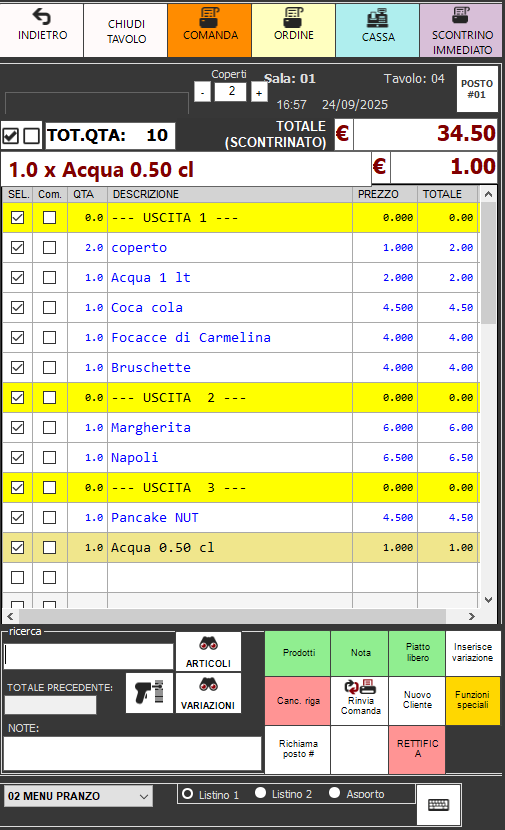
- Griglia Elenco prodotti con indicazione del n. di uscita, delle quantità e dei prezzi (riepiloga la comanda e le uscite). La colonna "SEL." puo' essere utilizzata per selezionare le righe che saranno oggetto della funzione cliccata. La colonna "COM." invece mostra quali sono gli articoli/righe che sono stati stampati con il bottone "COMANDA".
- bottoni speciali per le stampe (COMANDA, ORDINE, SCONTRINO IMMEDIATO, CASSA) servono ad inviare in stampa i relativi documenti. Il bottone cassa è apre la finestra per la gestione dell'incasso, la selezione della modalità di pagamento/sconti/coupon e l'emissione di FATTURE/RICEVUTE/SCONTRINI oppure ORDINE.
- il bottone Prodotti mostra un elenco degli articoli o delle variazioni presenti nell'archivio.
- il bottone Nota aggiunge una nota senza prezzo alla comanda (serve per comunicare con la cucina).
- il Piatto libero consente di inserire un prodotto con descrizione e prezzo libero.
- bottoni funzioni speciali. Premendo il bottone "Funzioni speciali" sarà visualizzata una scheda con bottoni aggiuntivi:
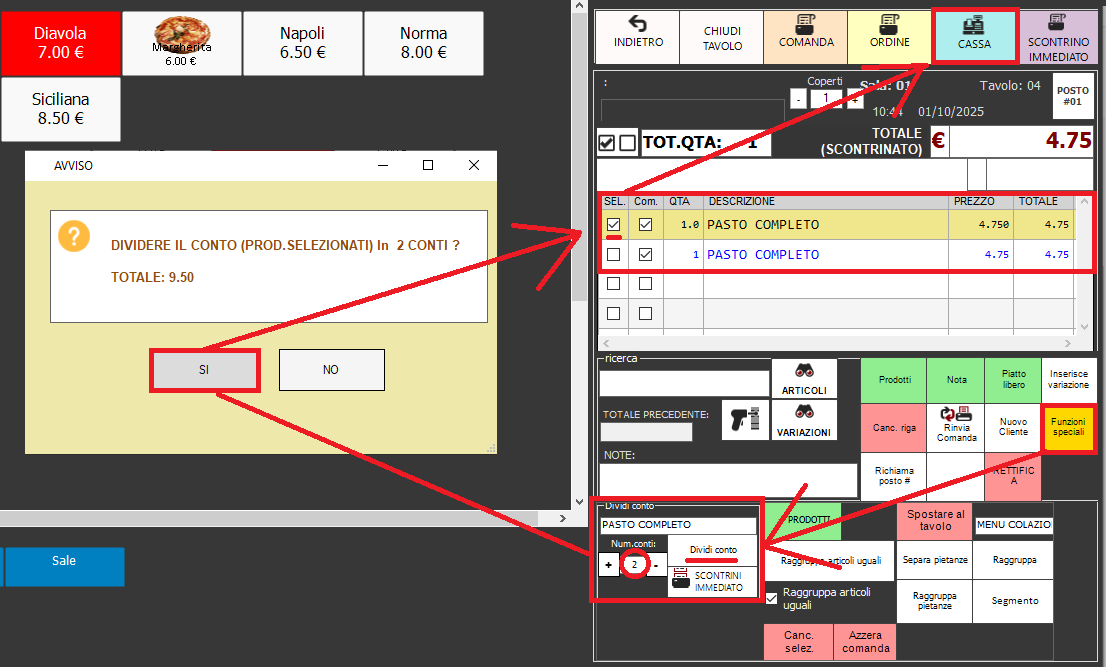
- bottone "Dividi conto" con indicazione del numero di conti da predisporre è utilizzato per ripartire un conto in parti uguali tra più soggetti paganti. La descrizione del conto sarà quella digitata nel campo sopra il bottone "Dividi conto" (vedi immagine con descrizione utilizzata "PASTO COMPLETO").
- bottone "Raggruppa" è utilizzato per accorpare tutti i prodotti in un'unica riga/prodotto con la descrizione indicata nel capo sopra il bottone "Raggruppa". E' utilizzata per evitare di mostrare il dettaglio dell'ordinato (operazione non reversibile)
- bottone "Raggruppa pietanze" è utilizzato per raggruppare tutti i prodotti per categorie, saranno quindi create tante righe per quante categorie di prodotti sono presenti nell'ordine, ogni riga avrà come descrizione il nome della categoria.
- bottone "Separa pietanze" è utilizzato quando si vuole indicare ogni prodotto con quantità singola, quindi se in lista ho un articolo con quantità 5 dopo il clic sul bottone "Separa pietanze" saranno generate 5 righe di quel prodotto con quantità 1. Si utilizza per selezionare poi singolarmente le righe da imputare al conto di un cliente e stamparlo separatamente.
- bottone "Segmento" riapre la schermata con le statistiche/questionario sulla tipologia di clientela (il questionario è visualizzato prima di aprire il tavolo e in caso di dimenticanza potrà essere aggiornato successivamente tramite questo bottone).
03. INCASSO ED EMISSIONE DEL DOCUMENTO COMMERCIALE, FATTURA O STAMPA DELLA RICEVUTA
Terminato il servizio o preparati i prodotti per l'asporto è possibile procedere con l'incasso del corrispettivo con:
- stampa del documento commerciale direttamente inviata al registratore telematico (RT) collegato al PC;
- stampa della fattura di cortesia, predisposizione del file XML ed invio al SDI (con PEC, portale AdE o invio diretto con QUICKCONTO);
- stampa della ricevuta (ex ricevuta fiscale che serve a chiudere automaticamente il tavolo);
- stampa dell'ordine (il tavolo dovrà essere chiuso manualmente).
Nei casi 3 e 4 la generazione del documento fiscale, ove richiesto dalla normativa, dovrà essere effettuata tramite digitazione diretta sul proprio dispositivo fiscale (RT) oppure con emissione della fattura elettronica con apposito servizio fornito da terzi.
I bottoni per la gestione dell'incasso con emissione di documento fiscale sono "CASSA" e "SCONTRINO IMMEDIATO". Quest'ultima funzione effettua una stampa diretta dello scontrino sul RT con le impostazioni di default (occorre controllare il metodo di incasso predefinito es. T1 = Contante).
BOTTONE "CASSA":
Cliccare sul bottone cassa per procedere con l'incasso dei prodotti che hanno il FLAG "SEL" attivo.
E' possibile selezionare solo alcuni prodotti e procedere con incassi parziali (vedere più avanti i paragrafo "funzioni speciali").
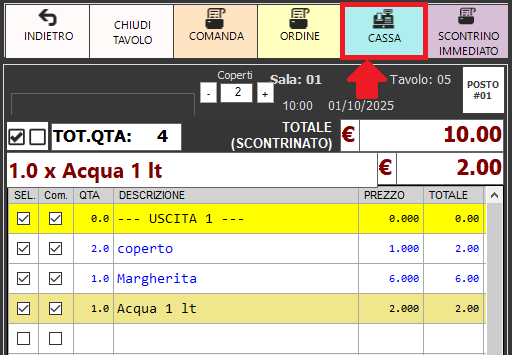
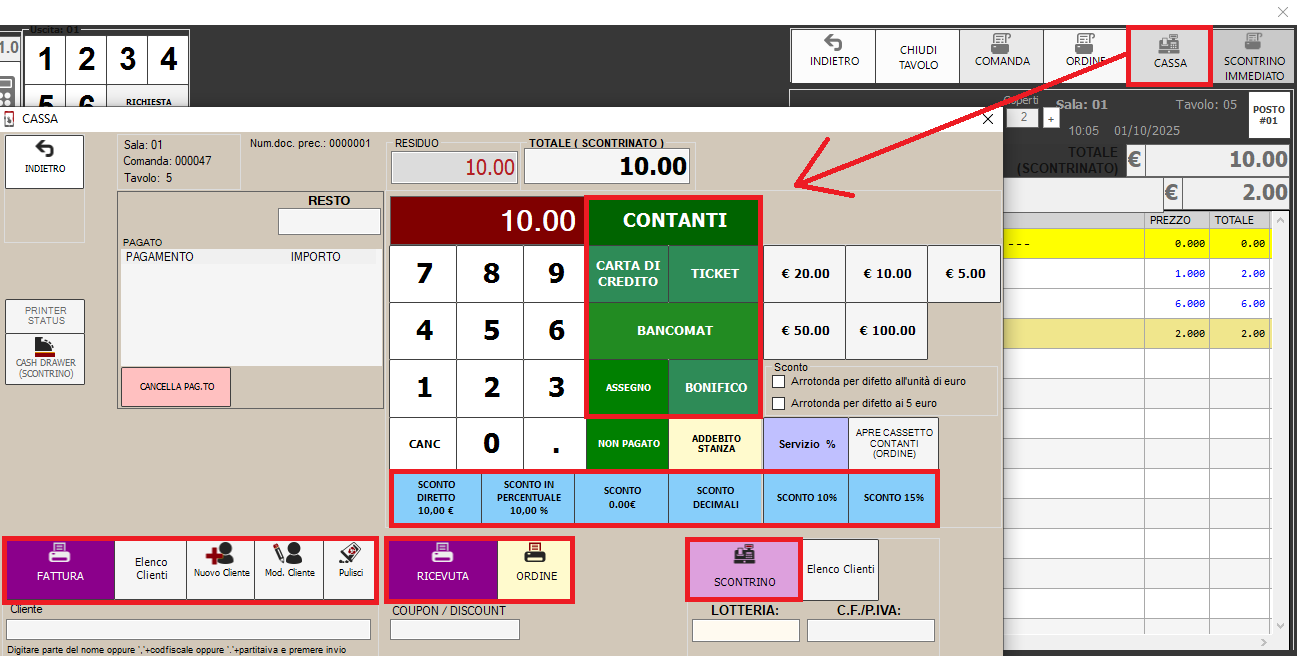
Procedere all'incasso indicando:
- l'eventuale sconto applicabile (diretto es. 1 euro, in percentuale es. 5% ovvero altro tipo di sconto)
- le modalità di pagamento es. € 5.00 + bottone ticket e € 5.00+bottone contanti oppure cliccare solo sul bottone es. contanti per l'incasso del 100% in contanti
- il tipo di documento da stampare: es. SCONTRINO oppure FATTURA oppure RICEVUTA/ORDINE (nel caso della stampa di una fattura è necessario selezionare il cliente oppure inserire i dati del nuovo cliente.
Ci sono anche ulteriori opzioni come ad esempio:
- addebito sulla stanza es. in caso di B&B, stabilimenti o alberghi
- corrispettivo non pagato
- addebito del servizio es. 10%
Inoltre come ogni cassa è possibile indicare l'importo pagato in contanti dal cliente es. 20 euro + bottone contanti e il sistema procederà al calcolo del resto es. 10 euro.
Infine sono previsti i campi per la l'inserimento di un coupon o codice sconto ed il campo per il codice lotteria (inseribile anche con lettore di codici a barre)
..
FUNZIONI SPECIALI: "PAGAMENTO DEI SINGOLI PIATTI" E "DIVIDI CONTO" (in parti uguali)
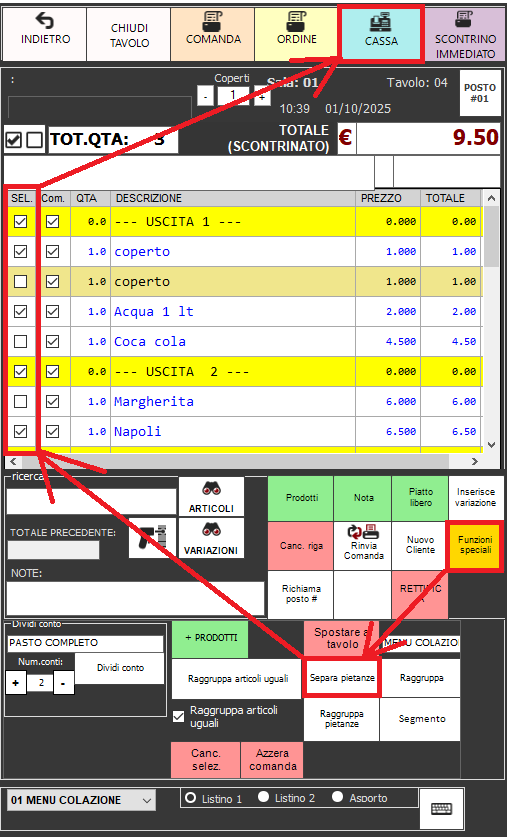
Per il pagamento dei singoli piatti cliccare su "Funzioni speciali" poi su "separa pietanze" e quindi deseleziona dalla colonna SEL le pietanze che non devono essere pagate subito. Dopo selezionato solo i piatti da incassare es. n. 1 coperto, n.1 pizza e n.1 bibita e cliccare sul bottone CASSA per procedere con l'incasso.
Gli articoli correttamente incassati (scontrino, fattura o eventuale ricevuta) saranno eliminati dall'ordine.
La funzione dividi conto funziona in modo simile alla precedente. Cliccare su "Funzioni speciali", selezionare il numero di conti uguali da generare e quindi cliccare su "dividi conto". Confermare la divisione del conto es. in n.2 conti con la descrizione standard indicata nella configurazione es. PASTO COMPLETO. A questo punto selezionare una riga alla volta (colonna SEL) e procedere all'incasso cliccando sul bottone CASSA.
Gli articoli correttamente incassati (scontrino, fattura o eventuale ricevuta) saranno eliminati dall'ordine
E' anche possibile, usando gli appositi bottoni, raggruppare le pietanze, cancellare una riga, aggiungere note o prodotti, cancellare singoli prodotti o l'intera comanda (dipende anche dal livello assegnato al cassiere)