Configurazione generale
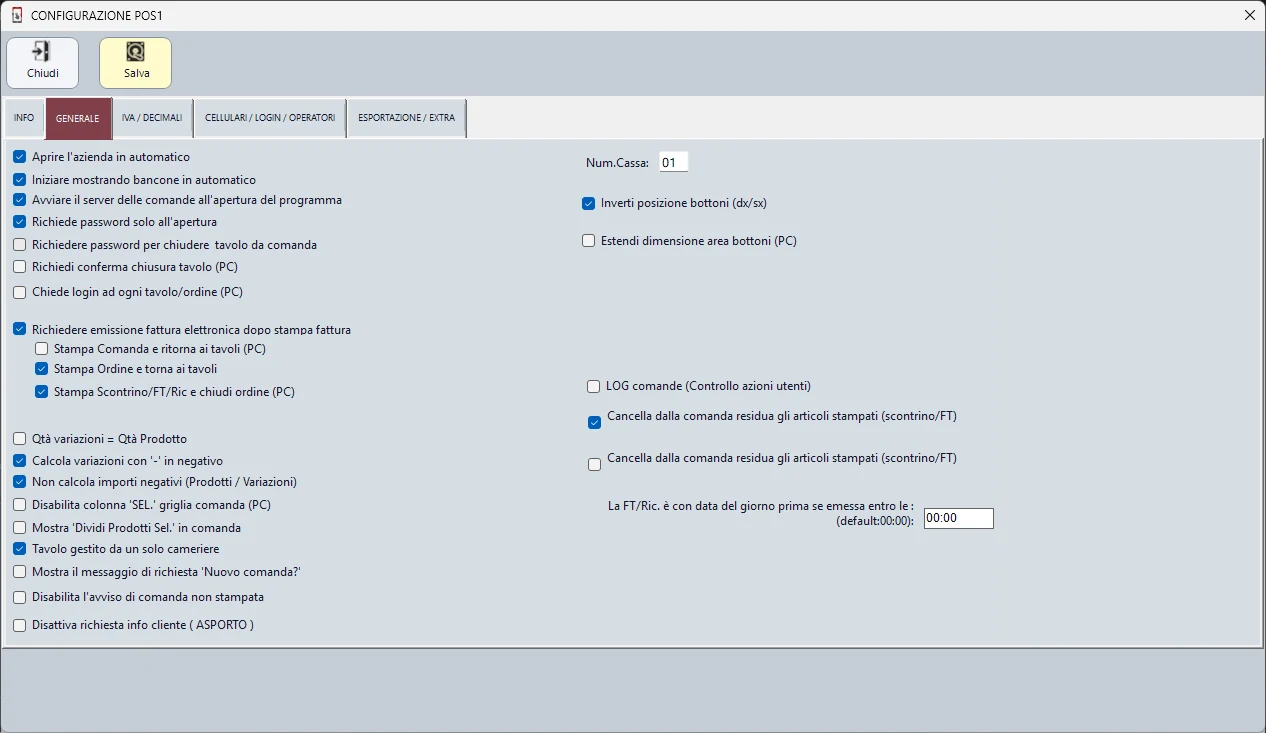
Nella Configurazione generale si possono selezionare le opzioni di configurazione in base all'attività svolta ed alle esigenze personali e organizzative.
L'icona sulla barra di Windows è la seguente  .
- Opzione Aprire l'azienda in automatico
- Se selezionata evita di dover cliccare sull'attività/archivio dopo aver digitato la data di accesso. Deve essere deselezionata nel caso si utilizzino diverse Casse/Postazioni dallo stesso computer.
- Opzione Iniziare mostrando bancone in automatico
- Consente di aprire come prima finestra del programma il "Bancone" o la vendita diretta.
- Opzione Richiede password solo all'apertura
- Se abilitata evita che sia richiesta la password ogni volta che si visualizza una funzione protetta.
- Opzione Avviare il server delle comande all'apertura del programma
- Abilita la ricezione degli ordini dall'App QUICKCONTO/QuickComanda e dal web. Il server è una programma separato da QUICKCONTO che è necessario per dialogare con i dispositivi sui quali è installato QUICKCONTO.
- Opzione Richiedere password per chiudere tavolo da comanda
- Richiede una conferma per la chiusura di un tavolo senza che sia stato stampato un documento di incasso es. scontrino.
- Opzione Chiede login ad ogni tavolo/ordine
- Se abilitata permette di identificare sempre l'operatore che da computer inserisce e modifica la comanda, da utilizzare in caso di utilizzo condiviso con altri utenti del computer.
- Opzione Richiedere emissione fattura elettronica dopo stampa fattura
- Richiede l'apertura immediata della gestione Fattura Elettronica dopo la stampa della fattura di cortesia.
- Opzione Stampa Comanda e ritorna ai tavoli (PC)
- Come le precedenti opzioni consentono di risparmiare click determinando il ritorno immediato alla mappa dei tavoli dopo la stampa della comanda.
- Opzione Stampa Scontrino/FT/Ric e chiudi ordine (PC)
- Come le precedenti opzioni consentono di risparmiare click determinando il ritorno immediato alla mappa dei tavoli dopo la stampa di un documento di incasso (es. scontrino/fattura/ricevuta).
- Opzione Qtà variazioni = Qtà Prodotto
- Abilita nell'inserimento da computer la ripresa delle stesse quantità abbinate al prodotto anche alla successiva variazione selezionata (es. 5 Pizze, poi premo la variazione Bufala, e invece di proporre 1 Bufala il computer propone 5 Bufala).
- Opzione Calcola variazioni con "-" in negativo
- È utilizzata qualora si voglia considerare gli eventuali prezzi delle variazioni (es. OLIO, BUFALA, PARMIGIANO, PEPE, SALE) come sconti/abbuoni/riduzioni, tale opzione è applicata quando la selezione della variazione è preceduta dalla seleziona del bottone variazione "-" (segno meno) . Il bottone "-" è presente in tutte le categorie di variazioni è può essere disabilitato dal MENU --> COLLEGA PRODOTTI A VARIAZIONI.
- Opzione Non calcola importi negativi (Prodotti / Variazioni)
- Esclude dal totale gli eventuali importi negativi di variazioni/note/prodotti.
- Opzione Disabilita colonna 'SEL griglia comanda (PC)
- Nasconde la colonna "SEL" che consente la selezione personalizzata degli articoli da inviare in stampa (es per ordini o scontrini parziali).
- Opzione Mostra "Dividi Prodotti Sel.
- In comanda" consente di visualizzare o meno il bottone per la suddivisione di uno o più' articoli/prodotti selezionati. Tale operazione può essere utile per ripartire le spese comuni di alcuni prodotti tra i paganti (esempio spumante).
- Opzione Tavolo gestito da un solo cameriere
- Se abilitata consente la gestione del tavolo esclusivamente al cameriere che ha "aperto".
- Opzione Mostra il messaggio di richiesta "Nuova comanda?"
- Consente di evitare di confermare l'inserimento di un nuovo ordine dopo aver stampato/chiuso un ordine.
- Opzione Disabilita l'avviso di comanda non stampata
- Evita di segnalare con il messaggio "Nessuna comanda è stata stampata" quando si emette lo scontrino/ordine prima di inviare la comanda.
- Opzione Disattiva richiesta info cliente (ASPORTO)
- Consente di evitare l'inserimento forzato dei dati clienti in fase di inserimento dell'asporto (computer).
- Opzione Inverti posizione bottoni (dx/sx)
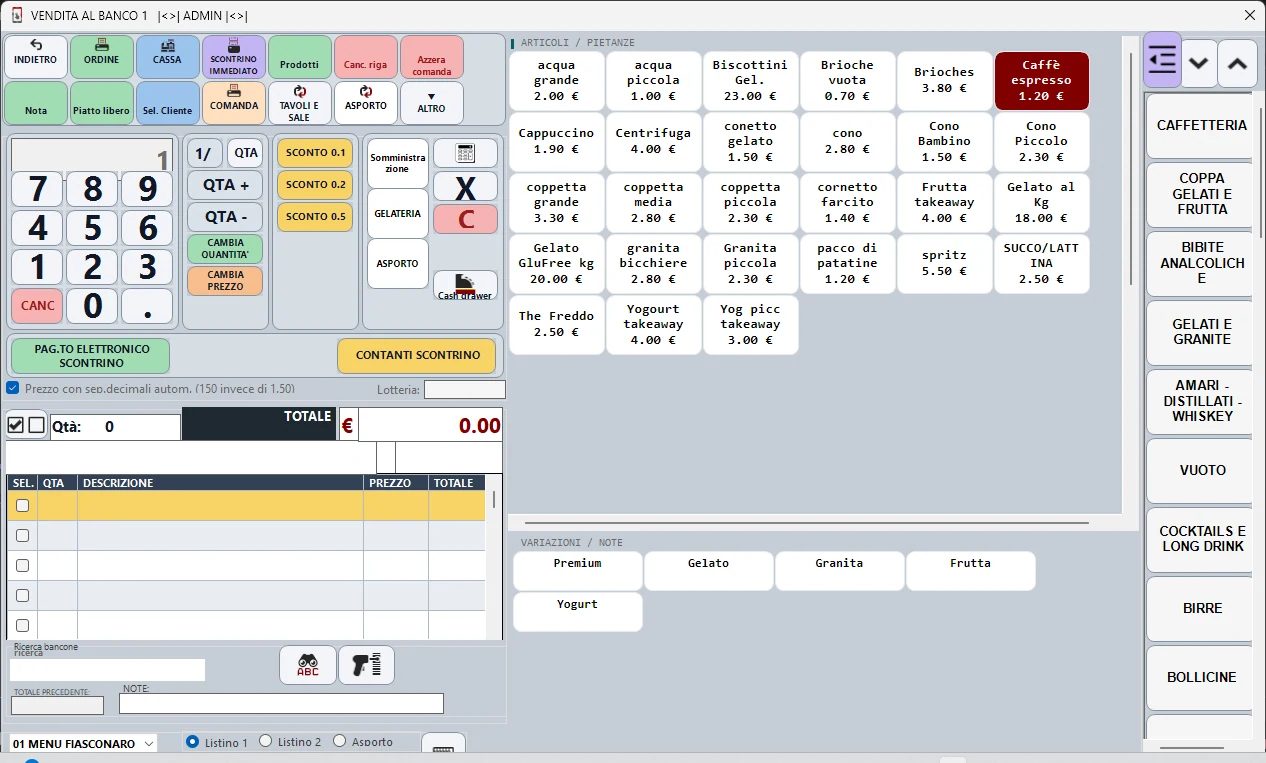
- Consenti spostare la visualizzazione del tastierino numerico e dei bottoni di selezione articoli (inserimento comanda) a destra o sinistra (mancini).
- Opzione Estendi Dimensioni area Bottoni (PC)
- Consente di aumentare le dimensioni dei bottoni che si trovano nell'apposita cassa.
- Opzione LOG comande (Controllo azioni utenti)
- Se abilitata memorizza le azioni di inserimento/modifica/cancellazione/stampa eseguite dagli operatori sulla comanda, si potrà poi quindi analizzare lo storico su ogni ordine tramite la funzione "STATISTICHE / REPORT" bottone "LOG di controllo utenti/ordini".
L'opzione "Cancella dalla comanda residua gli articoli stampati (SCONTRINO/FATTURA): Quando abilitato cancella dalla comanda quegli articoli per i quali è stato emesso un documento di incasso es. scontrino fattura. È il caso di una comanda che viene pagata parzialmente es. pagamento frazionato eseguito da piu persone ciascuno per quello che ha ordinato.
Infine in fondo alla pagina è presente il campo "La FT/Ric., è con data del giorno prima se emessa entro le: ...." che consente di estendere alla fatture emesse dopo la mezzanotte l'abbinamento della data odierna (es. fino a 30 minuti dopo le 24 di sera, "00:30"). Di default non si utilizza questa estensione temporale che quindi è impostata alle 00:00.